AirPods 更新全攻略:官方 8 步驟、重置教學 + 實測舊 iPhone 可用
如果你一直被iPhone鈴聲設定困擾,這支影片就是為你準備的!因為iOS26最大的亮點之一,就是讓iPhone能直接在系統內完成基本的鈴聲製作,沒有複雜流程、不用接電腦、不需要GarageBand。,步驟1.iPhone鈴聲下載:用YouTube轉MP3音樂先打開YouTube尋找想要製作的音樂,...。參考影片的文章的如下:
如果你一直被iPhone鈴聲設定困擾,這支影片就是為你準備的!因為iOS26最大的亮點之一,就是讓iPhone能直接在系統內完成基本的鈴聲製作,沒有複雜流程、不用接電腦、不需要GarageBand。,步驟1.iPhone鈴聲下載:用YouTube轉MP3音樂先打開YouTube尋找想要製作的音樂,...。參考影片的文章的如下:
如果你一直被iPhone鈴聲設定困擾,這支影片就是為你準備的!因為iOS26最大的亮點之一,就是讓iPhone能直接在系統內完成基本的鈴聲製作,沒有複雜流程、不用接電腦、不需要GarageBand。,步驟1.iPhone鈴聲下載:用YouTube轉MP3音樂先打開YouTube尋找想要製作的音樂,可以直接透過「歌名mv」找會比較快,並且點選「分享」按鈕後,選擇「複製連結」網址。直接透過iPhone瀏覽器打開「YouTube轉MP3網站」,將YouTube連接貼上後,點選...

之前才介紹了限時免費的IOTransfer,才發現根本是款陽春到不行的iOS管理工具,而3uTools不但免費而且是功能強大,突然有種幼幼班比上博士生的感覺,功能上除了常見的照片、音樂、影片、鈴聲、書籍管理之外,支援...

iPhone如何用YouTube、Spotify、KKBOX的音樂,甚至是任何來源作為鈴聲?今天小編要跟大家分享自己DIYiPhone鈴聲的方法,完全不需要依靠電腦,在手機上就可以操作完成,過程中完全不需要付費,想要自訂iPhone鈴聲...

把音樂設定成iPhone的鈴聲很麻煩?麻煩到大家一聽到設定鈴聲,懶懶病就會發作,今天要來分享剛出爐的付費軟體「iRingg」(20元美金),一般來說設定鈴聲最頭痛的不外乎就是轉檔和使用iTunes,尤其是iTunes,而iR...

iPhone、iPad最佳的電腦軟體工具是哪一款?我個人是比較習慣使用iTools,這是和大家再推薦另一款PP助手,操作方式差不多,一樣可以進行應用程式、音樂、照片、文件、訊息的管理,此外PP助手所擁有的資源我覺得還...
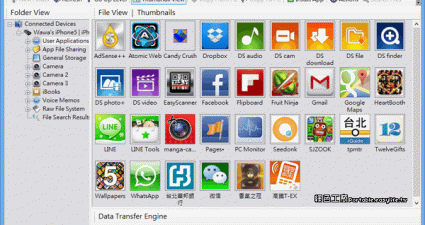
我也是iPhone一族,所以在這裡小小的分享iPhone工具,iFunBox是一個非常方便的存取工具,之前我雖然知道這款軟體名聲很大,但是一直都沒有使用,原因是我就算JB過了之後,還是無法看到iPhone系統中的根目錄,若...

iPhone雖然說很夯,但是使用上還是有一些不是很方便的地方,譬如說「無法直接使用MP3音樂當作鈴聲」,我想這是很多人購買前根本不知道的,買了之後才驚覺怎麼如此的不方便,最後只能屈就於內建幾款枯燥乏味無聊...


